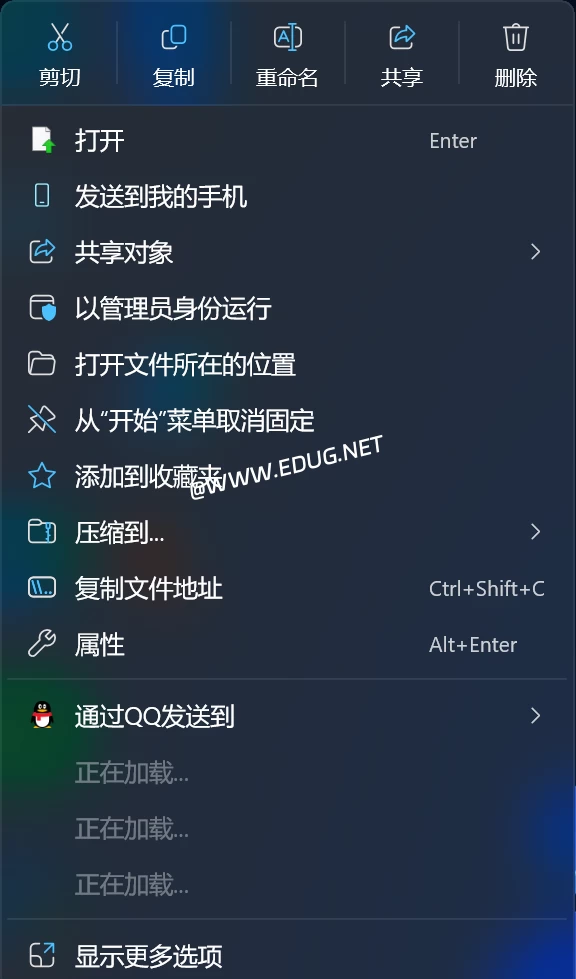
在 Windows 11 中右键点击图标或文件时出现“正在加载”提示,通常是由于系统采用新的分层菜单加载机制,或受第三方软件扩展、注册表冗余项影响所致。以下是几种经过验证的解决方法:
1. 切换回 Windows 10 经典右键菜单(推荐首选)
这是最直接有效的方法,能彻底避免“正在加载”的延迟问题,恢复传统的全量展开式菜单。
按下 Win + X 键,选择 Windows 终端(管理员) 或 命令提示符(管理员)。
在弹出的黑色窗口中,输入以下命令并按回车:
bash
Copy Code
reg add "HKCU\Software\Classes\CLSID\{86ca1aa0-34aa-4e8b-a509-50c905bae2a2}\InprocServer32" /f /ve
命令执行成功后,按 Ctrl + Shift + Esc 打开任务管理器。
在“进程”选项卡中找到 Windows 资源管理器,右键点击它,然后选择 重新启动。
完成上述操作后,右键菜单将立即变为 Windows 10 的经典样式,不再显示“正在加载”或“显示更多选项”。
2. 禁用不必要的第三方右键菜单扩展
许多第三方软件(如压缩工具、云盘、PDF 阅读器)会向右键菜单添加选项,过多的扩展会导致加载缓慢。
下载并解压官方工具 ShellExView(来自 NirSoft 网站)。
以管理员身份运行 ShellExView.exe。
点击顶部的 Type 列标题,按类型排序,找出所有 Context Menu Handler 类型的条目。
逐一禁用你不认识或不常用的第三方扩展(选中后按 Ctrl + E 或点击工具栏的禁用图标)。
禁用后,右键测试菜单速度是否改善。如发现某个扩展禁用后问题解决,可保持禁用状态。
3. 清理注册表中冗余的“New”项
某些软件卸载后会在注册表留下无效的“New”键值,拖慢菜单加载。
按下 Win + R,输入 regedit,回车打开注册表编辑器。
依次导航到以下三个路径,并检查右侧窗格中是否有名称确切为 New 的项(注意区分大小写):
HKEY_CLASSES_ROOT\Directory\Background\ShellEx\ContextMenuHandlers
HKEY_CLASSES_ROOT\*\ShellEx\ContextMenuHandlers
HKEY_CLASSES_ROOT\Directory\ShellEx\ContextMenuHandlers
如果找到名为 New 的项,右键点击它,选择 删除。
清理完成后,重启资源管理器或重启电脑。
4. 检查并更新显卡驱动
部分用户反馈,在更新 AMD 等显卡驱动后出现了右键菜单“正在加载”或弹出驱动程序窗口的问题。
访问显卡制造商(如 AMD、NVIDIA)的官方网站,下载并安装最新的官方驱动程序。
如果问题出现在更新驱动后,可尝试回滚到上一版本的驱动。
5. 重启 Windows 资源管理器(临时解决)
如果问题偶尔出现,可以尝试快速重启资源管理器:
按 Ctrl + Shift + Esc 打开任务管理器。
找到 Windows 资源管理器 进程。
右键点击它,选择 重新启动。
此操作会刷新资源管理器进程,可能暂时解决卡顿问题。
总结建议:对于绝大多数用户,方法 1(切换回 Win10 样式) 是最简单、最彻底的解决方案。如果希望保留 Win11 界面但提升速度,可结合使用方法 2(禁用扩展)和方法 3(清理注册表)。